契約書テンプレートを作成する
契約書テンプレートを作成するには、以下の手順で操作します。
手順:
- サイドメニューの[契約書]をクリックします。
- [契約書]画面が表示されます。[契約書テンプレートを新規作成]ボタンをクリックします。
- [契約書テンプレートの作成]画面で[①サンプル選択]が表示されます。 [サンプルから選択]の一覧にあるサンプル名をクリックすると、サンプルの内容が表示されます。
ヒント:[白紙から作成]のサンプルを使用すると、空の状態から作成できます。
- 使用するサンプルを決めたら、[このサンプルを選択]ボタンをクリックします。
- [②編集]の画面が表示されます。契約書テンプレートの内容を編集します。
- 契約書テンプレート名: 契約書テンプレートの名称を入力します。
注意:既存のルールと同名でも作成できます。
- 個別事項: 契約相手によって変わる内容を設定します。形式を選択し、[項目名]や[選択肢]を入力します。 [+個別事項を追加する]をクリックすると、新たな個別事項の項目を追加できます。 項目は以下の種類から選択します。
- テキストボックス: 契約相手ごとに異なる文言を提示したい場合に使用します。
- ラジオボタン: 複数の条件から一つだけ提示する場合に使用します。
- チェックボックス: 複数の条件から複数を提示する場合に使用します。
- 日付(カレンダー): 契約相手ごとに異なる日付を提示したい場合に使用します。
- 半角数値: 契約相手ごとに異なる数値を提示したい場合に使用します。
- 自社入力 / 相手入力: 追加時の初期値は[自社入力]になっています。その項目を相手に入力してもらいたい場合は[相手入力]を選択します。
注意:[自社入力]と[相手入力]の設定は、契約書を送信するときにも変更できます。ここでの設定は、送信時に個別事項を入力する際の初期値となります。
- 本文: すべての契約相手に共通して提示する内容を入力します。
ヒント:個別事項および本文の編集操作については、この記事に記載の「契約書の編集操作について」を参照してください。 - 契約書テンプレート名: 契約書テンプレートの名称を入力します。
- 内容の編集が終わったら[確認画面へ]ボタンをクリックします。
ヒント:
- 作成を中断したいときは[下書き保存]ボタンをクリックします。下書き保存すると、[作成中]のステータスで一覧に表示されます。
- 下書き保存した契約書の編集を再開するときは、契約書一覧から当該の契約書の[︙]アイコン - [編集]をクリックします。
- [③確認]の画面が表示されます。 内容を確認したら、[この内容で作成する]ボタンをクリックします。 確認画面が表示されるので、[作成する]をクリックすると、契約書テンプレートが作成されます。
ヒント:契約書テンプレートを作成した後の画面で、[送信へ]ボタンをクリックすると、作成した契約書テンプレートを使用して、相手の情報や個別事項を入力して送信する手順に進みます。操作手順については、「契約書を相手に送信する」を参照してください。
契約書の編集操作について
ヒント:以下の箇所は、相手に表示する画面で目次として表示されます。
- 個別事項の各項目
- 本文で[見出し1][見出し2]に設定した段落
個別事項の操作
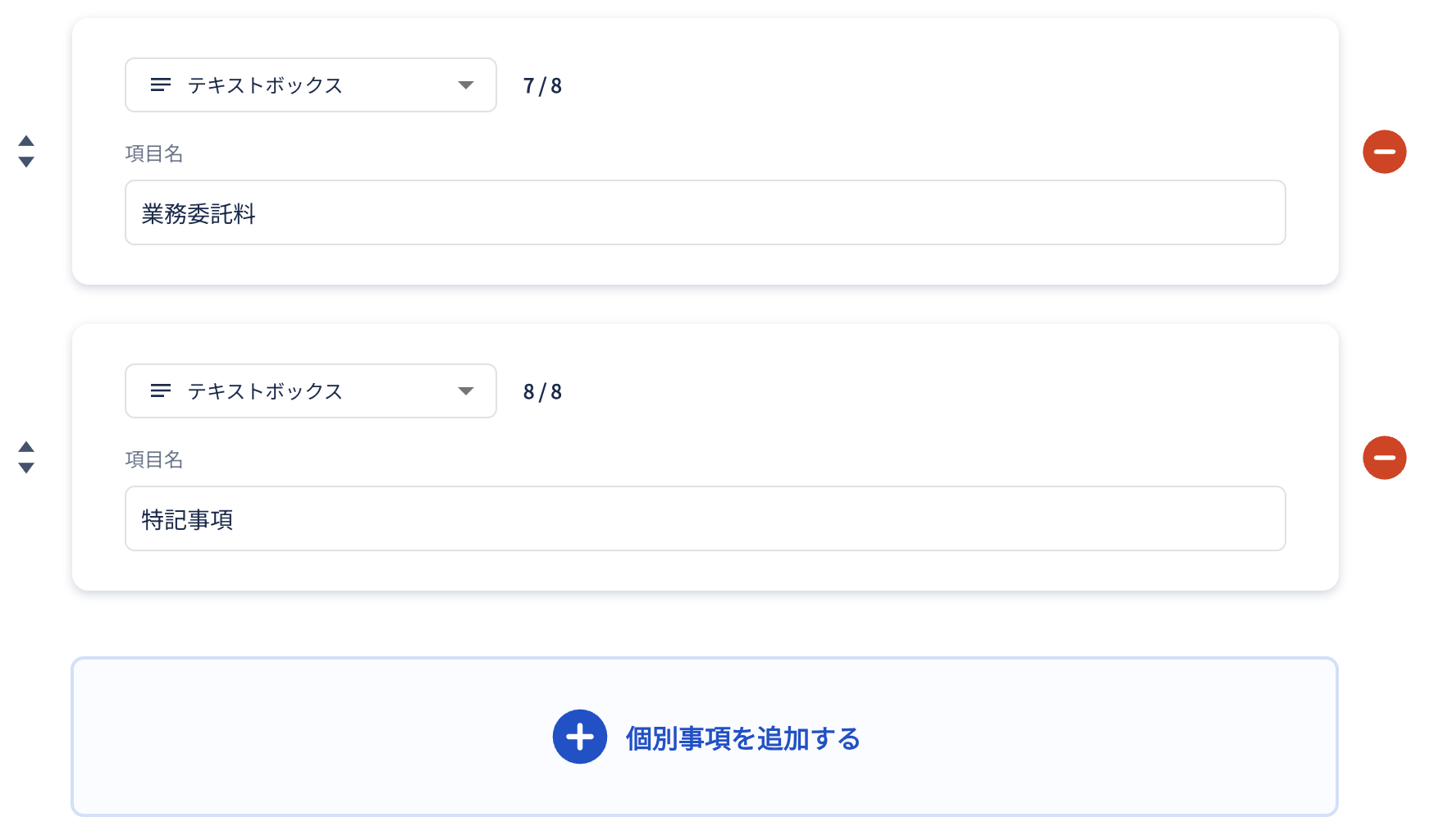
- 項目の追加: [+個別事項を追加する]をクリックします。
- 項目の入れ替え: 項目の左側にある
 を上下にドラッグ&ドロップします。
- 項目の削除: 項目の右側にある
 をクリックします。
- 選択肢の編集: ラジオボタンまたはチェックボックスを選択した場合の[選択肢]は、
 をクリックすると追加、[×]をクリックすると削除できます。テキストボックスをクリックすると編集できます。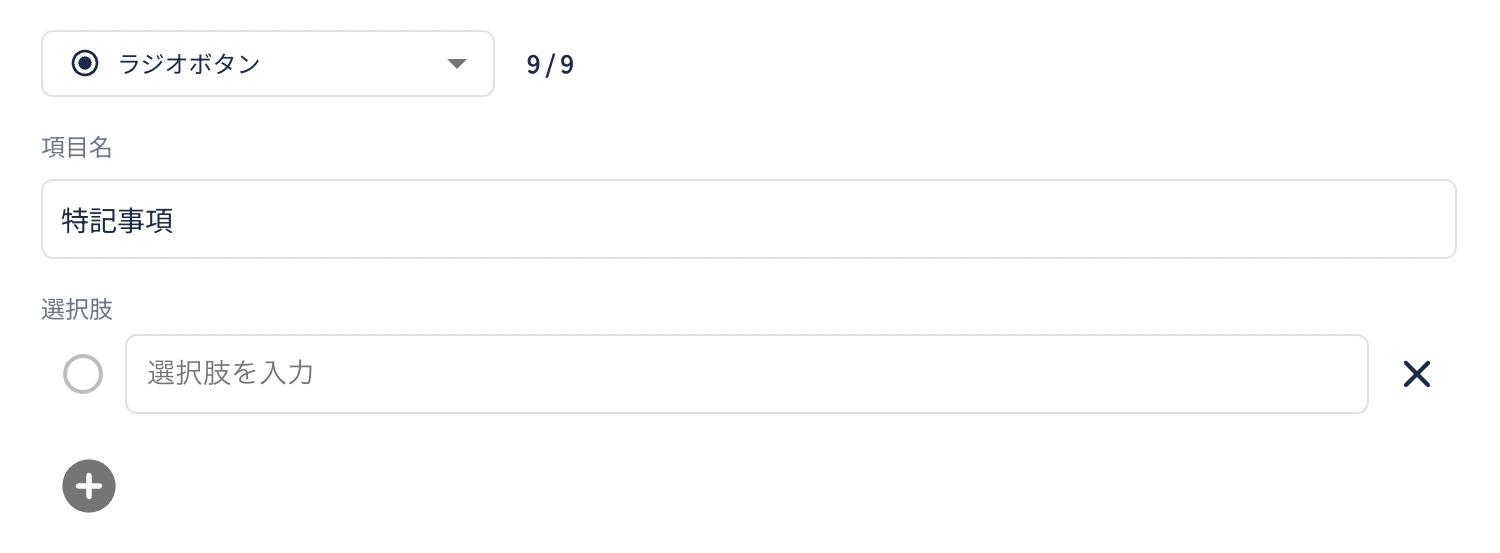
本文の操作(エディタ)
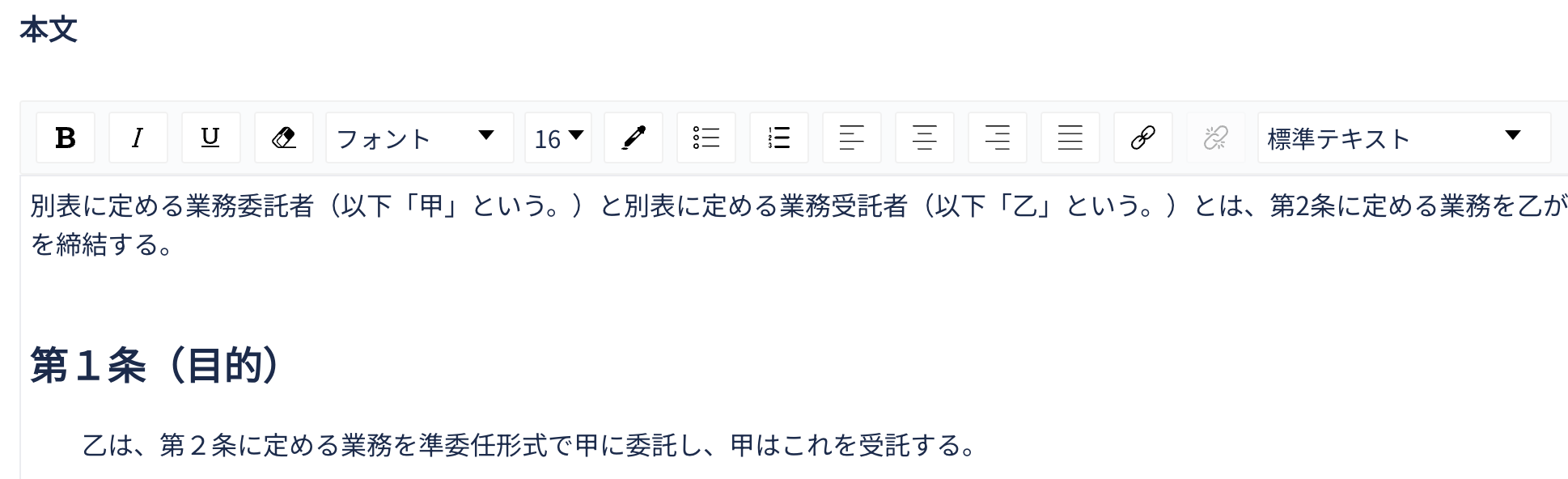
| オブジェクト | 説明 |
|---|---|
 (太字) (太字) | 選択したテキストを太字にする、または解除します。 |
 (斜体) (斜体) | 選択したテキストを斜体にする、または解除します。 |
 (下線) (下線) | 選択したテキストに下線を引く、または解除します。 |
 (書式をクリア) (書式をクリア) | 選択したテキストに設定された、すべての書式を解除します。 |
 (フォント) (フォント) | 書体を設定できます。 |
 (フォントサイズ) (フォントサイズ) | 文字のサイズを設定できます。 |
 (テキストの色) (テキストの色) | - テキスト:文字色を設定できます。 - ハイライト:文字の背景色を設定できます。 |
 (箇条書き) (箇条書き) | カーソルのある行を箇条書きにします。 |
 (番号付き) (番号付き) | カーソルのある行を番号付きの箇条書きにします。 |
 (左揃え) (左揃え) | カーソルのある行を左寄せにします。 |
 (中央揃え) (中央揃え) | カーソルのある行を中央揃えにします。 |
 (右揃え) (右揃え) | カーソルのある行を右寄せにします。 |
 (両端揃え) (両端揃え) | カーソルのある行を両端揃えにします。 |
 (リンク) (リンク) | リンクを挿入します。 - リンクタイトル:リンクの表示テキストを入力します。 - リンク対象:リンク先のURLを入力します。 - 新しいウィンドウで開く:チェックを付けると、リンクを新しいウィンドウ(タブ)で開くように設定できます。 |
 (リンクを解除) (リンクを解除) | カーソルのある位置のリンクを解除します。 |
 (スタイル) (スタイル) | カーソルのある行に見出しスタイルを設定できます。 [見出し1][見出し2]を適用した箇所は、契約相手に表示する締結画面で目次として表示されます。 |